
主题
DeepSeek Harness 使用指南
本站推荐使用
npm安装 DeepSeek Harness,方便管理与更新。下文将其简称为dsh。
步骤一:安装
安装 Node.js
前往 Node.js 下载并安装 LTS 版本。安装时可以自定义路径,其余选项保持默认即可。
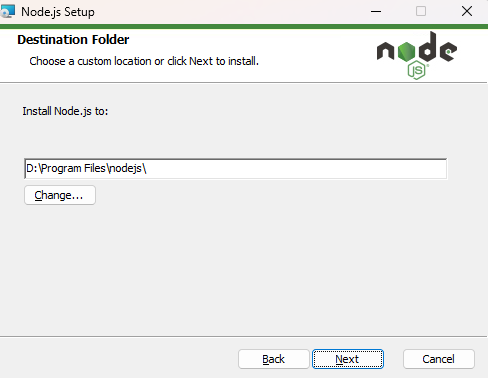
安装完成后,打开终端或 CMD 并验证:
bash
node -v && npm -v安装 dsh
使用 npm 全局安装:
bash
npm install -g @deepseek-ai/dshPowerShell 注意
PowerShell 可能提示 npm.ps1 因系统禁止运行脚本而无法加载。建议改用 CMD 或终端;如必须使用 PowerShell,请自行调整执行策略。
安装耗时可能较长。如果需要通过本地代理加速下载,请先把 8080 替换为本机代理端口后执行:
bash
npm config set proxy http://127.0.0.1:8080
npm config set https-proxy http://127.0.0.1:8080步骤二:启动
先进入项目目录,dsh 会把当前调用目录作为默认文件系统位置:
bash
cd path/to/your/project
dsh web首次运行会初始化 Web 配置模板,并打印访问地址;默认地址是 http://127.0.0.1:3080。

验证安装:
- 在浏览器打开终端显示的地址。
- 看到 DeepSeek Harness 的 Web 界面即安装成功。
- 新 Web UI 在添加工作区前不会选中任何工作区,这是正常现象。
保持终端开启
关闭终端后 dsh 会停止工作。
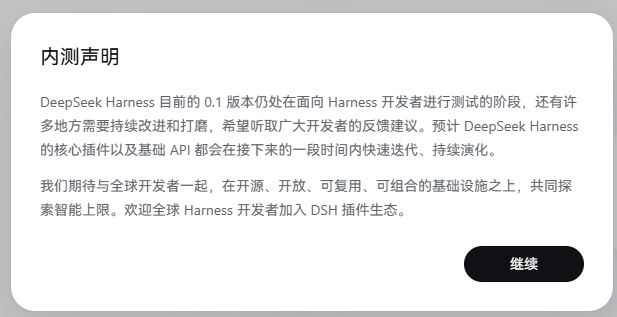
当前版本可能显示内测声明,点击继续即可。之后可以前往 DeepSeek 开放平台 充值并填入官方 Key 使用官方模型;也可以跳过这一步,直接使用本站模型。导入本站模型后,两类模型可以切换使用。
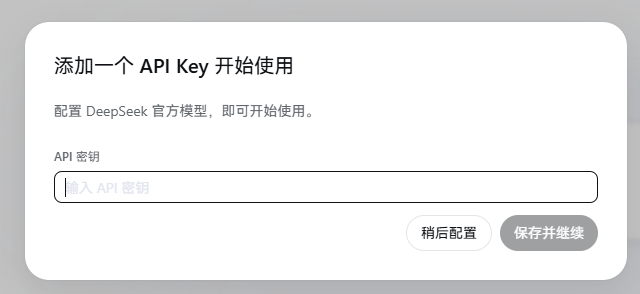
如果暂时不配置 DeepSeek 官方 Key,首次引导时可以点击「稍后配置」;之后仍可按下方步骤添加 Entropic Echo。
步骤三:配置 Entropic Echo
3.1 先确认 DSH 配置文件位置
DSH 的通用用户配置文件是:
text
$DSH_HOME/settings.yaml如果没有设置 DSH_HOME,默认位置是:
| 系统 | 默认路径 |
|---|---|
| Windows | %USERPROFILE%\.dsh\settings.yaml |
| macOS / Linux | ~/.dsh/settings.yaml |
Web UI 的 设置 → 模型、思考强度、图片输入和请求兼容性最终都对应这份设置。某些版本的设置页顶部提供 打开配置文件,也可以直接用文本编辑器打开。编辑前建议先备份;不要把 settings.yaml 整份替换成网上的示例,也不要删除原有供应商、模型或凭据字段。
配置文件错误
YAML 的缩进、冒号和列表层级必须正确。文件存在语法错误或字段类型错误时,DSH 可能拒绝加载配置,或在保存时返回 settings-rejected。遇到这类错误,先撤销最后一次修改,恢复备份,再逐项合并下面的字段。
3.2 在 Web UI 添加供应商
- 在 Web UI 左下角打开 设置。
- 进入 模型,点击 添加自定义提供方。
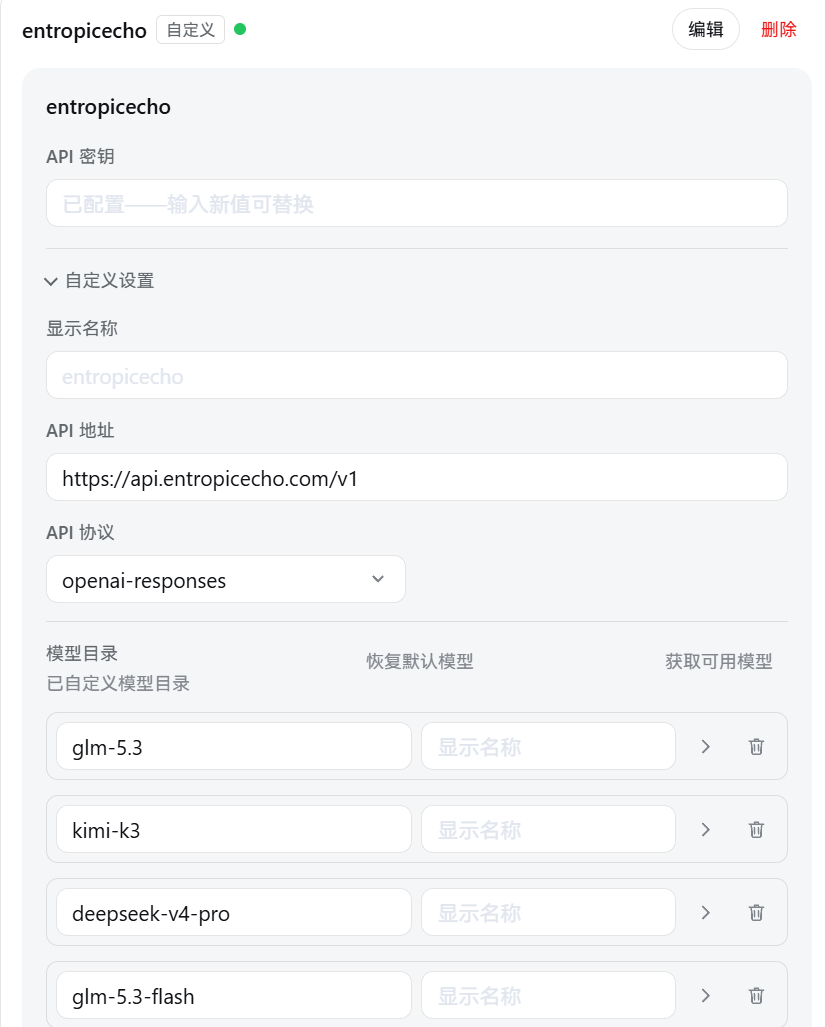
- 填写供应商信息:
| 字段 | 填写内容 |
|---|---|
| Provider ID | 自定义一个小写、非空的标识,例如 entropicecho;后续在配置文件中要使用同一个 ID |
| API 地址 | https://api.entropicecho.com/v1 |
| API 协议 | openai-responses |
| API Key | 在 Entropic Echo 创建的 sk- 令牌 |
密钥分组
API Key 所在分组应为 Codex,才能使用 OpenAI 接口。如需同时使用 GPT 相关模型和国内模型,建议创建两个分组的密钥,并在 DeepSeek Harness 中分别添加供应商。
地址或协议错误
Entropic Echo 的 Codex / OpenAI 接入地址必须带 /v1,协议必须选择 openai-responses。不要把 /v1/responses、/responses 或 /chat/completions 继续追加到 API 地址。地址填错、协议不匹配或令牌无效时,常见结果是 401、403 或所有请求都失败;先回到 创建令牌 检查令牌、分组、余额和多余空格。
- 在 模型目录 中点击 获取可用模型,选择要使用的模型。
获取模型失败
如果获取模型返回 401,检查令牌是否正确、是否已过期以及请求是否使用了 Codex 分组。如果返回空列表、提示响应没有 data 数组或 models 对象,说明网关的模型列表格式不在 DSH 的自动识别范围内;这不代表模型不能使用。直接手动添加模型,并从控制台模型广场复制完整模型 ID。
- 对每个模型点击右数第二个图标,展开详细设置。
- 填写正确的上下文窗口和最大输出 Token。模型能力不确定时,以模型广场或供应商说明为准,不要因为模型名称相似就套用另一个模型的参数。
模型不存在或能力参数错误
模型 ID 拼写错误、模型不在令牌分组中或仍选中了已下线模型时,常见错误是 UNKNOWN_MODEL、model not found 或请求返回 400。上下文窗口填得过大可能导致上游拒绝请求,填得过小则会过早触发上下文超限;最大输出 Token 也必须不超过模型和网关的实际限制。
最大输出 Token
| 使用场景 | 推荐 max_tokens / max_output_tokens |
|---|---|
| 普通聊天、问答 | 8K–16K |
| 长文、论文分析、复杂推理 | 32K |
| Agent、深度推理、长任务 | 64K |
| Max Thinking、非常复杂任务 | 128K |
200K / 384K / 1M 通常没必要常驻设置。日常建议保持 128K;如果网关限制更小,以网关限制为准。
3.3 为每个模型配置思考强度
自定义供应商的模型通常不在 DSH 内置模型目录中。即使点击了“获取可用模型”,DSH 也通常只能拿到模型 ID、名称和上下文信息,不会自动知道每个模型支持哪些思考强度,因此模型选择器可能没有“推理等级 / 思考强度”选项。
思考强度要写在具体模型的 reasoningEfforts 下,而不是只在供应商上写一个开关:
- 左侧键名是 DSH 界面显示的档位。
- 右侧值是实际发送给上游网关的值。
off: null表示不发送推理参数。reasoningEfforts: false表示该模型不支持思考强度。- 供应商级
reasoning只是没有单独选择时的默认档位,不能代替每个模型的reasoningEfforts。
强烈建议让 AI 自行核对并生成配置
模型 ID 多、不同模型支持的档位不一致时,建议先让 AI 读取当前 DSH 配置中的模型列表,再让 AI 按模型逐一生成 reasoningEfforts,由你检查后粘贴。可以直接使用下面的提示词:
text
请你了解 DSH 的 config 如何填写第三方供应商模型思考强度,帮我为当前模型列表中的每一模型填写正确的思考强度档位。
请根据当前 DSH 配置中该供应商 models 列表里的每一个模型,按照每个模型实际支持的档位生成 llm-pi-ai.providers.<我的Provider ID>.models[].reasoningEfforts 映射:左侧使用 DSH 档位,右侧填写供应商实际接收的 wire 值;不支持思考的模型写 reasoningEfforts: false;off 使用 null 表示不发送推理参数。请保留我现有的 API 地址、协议、令牌引用和其他模型配置,只输出可合并的 YAML,并逐项解释判断依据。修改前先提醒我备份 settings.yaml。AI 生成的结果也必须经过核对。AI 不应修改 API Key,不应为了“让菜单显示”给所有模型盲目添加相同档位,也不应把供应商级 reasoning 当成所有模型都支持。
将下面内容合并到已有的 $DSH_HOME/settings.yaml 中。把 entropicecho 换成你在 Web UI 中实际填写的 Provider ID,把每个 MODEL_ID_* 换成当前模型列表中的完整模型 ID;不要直接覆盖已有的 apiKeyEnv、baseURL、models 或其他配置。
yaml
llm-pi-ai:
  providers:
    entropicecho: # 替换为实际 Provider ID
      reasoning: medium # 可选;必须是目标模型共同支持的档位
      models:
        - id: MODEL_ID_A
          reasoningEfforts:
            off: null
            low: low
            medium: medium
            high: high
        - id: MODEL_ID_B
          reasoningEfforts:
            off: null
            high: high
            max: max
        - id: MODEL_ID_C
reasoningEfforts: false如果上游网关使用的值不是 DSH 的标准名称,只修改右侧的值。例如供应商把最高档位叫 ultra,可以写成:
yaml
reasoningEfforts:
  off: null
  low: light
  medium: standard
  high: strong
max: ultra保存后刷新 Web UI,最好新建一个会话,在模型选择器中确认该模型出现了预期档位。选择一个档位发送最小验证请求,再到 轨迹 或请求详情中确认实际的 reasoningEffort。模型选择器没有档位时,通常是模型条目的 reasoningEfforts 没有写入、Provider ID 不一致或 YAML 缩进错误。
选择档位后返回 400
reasoningEfforts 只是告诉 DSH“可以选择哪些档位”,最终是否生效取决于网关。如果某个档位返回参数不支持、invalid_request_error 或 400,请删除该档位,或把右侧 wire 值改成供应商文档要求的值。不要继续重试一个网关明确不接受的参数。
off 仍然在思考
off: null 的含义是“不发送推理参数”。如果上游默认开启思考,仅仅不发送参数不会主动关闭它。只有供应商明确要求 DeepSeek 风格的关闭字段时,才在对应模型或路由下补充当前 DSH 版本支持的 compat.thinkingFormat;不要把 supportsReasoningEffort 当成显示思考菜单的开关。
3.4 配置图片输入和网关兼容性
dsh 默认把添加的模型识别为文本模型。如果使用多模态模型,需要在同一个模型条目中单独开启对应能力,并注意保持缩进:
yaml
input: [text, image]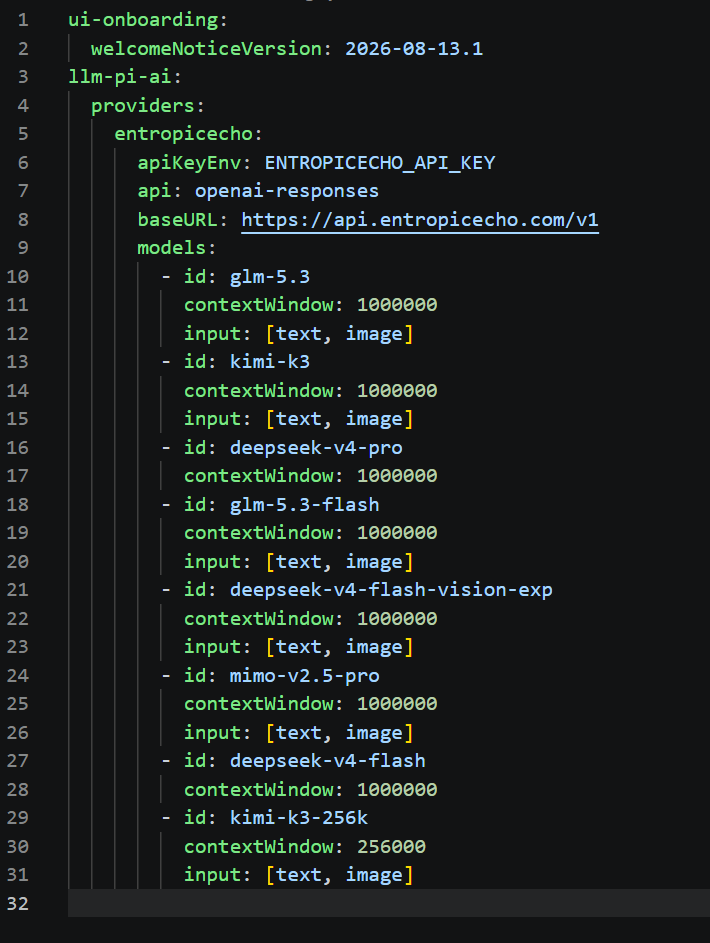
图片相关错误
发送图片前被拒绝,通常是模型没有声明 input: [text, image];如果声明后网关返回“不支持图片”,则说明模型实际不是视觉模型,应移除 image 并新建会话。不要为了消除前置错误给所有模型添加图片能力。
某些 OpenAI 兼容网关虽然地址、协议和密钥都正确,仍可能因为请求格式不同返回 400,例如拒绝 developer 角色,或只接受 max_tokens 而不接受 max_completion_tokens。只有网关明确报出对应错误时,才在当前 DSH 版本支持的 compat 字段中修正;这不是思考强度的配置开关:
yaml
compat:
  supportsDeveloperRole: false
maxTokensField: max_tokenscompat 字段校验失败
compat 字段与协议有关。若 DSH 保存时提示字段不支持、值为空或 settings-rejected,删除不适用于当前协议的字段,不要留空冒号;然后根据当前 DSH 版本的配置目录和网关错误重新添加。对于 openai-responses,优先保持官方推荐的协议和地址,不要为了显示思考菜单随意改成其他协议。
步骤四:选择工作区与权限
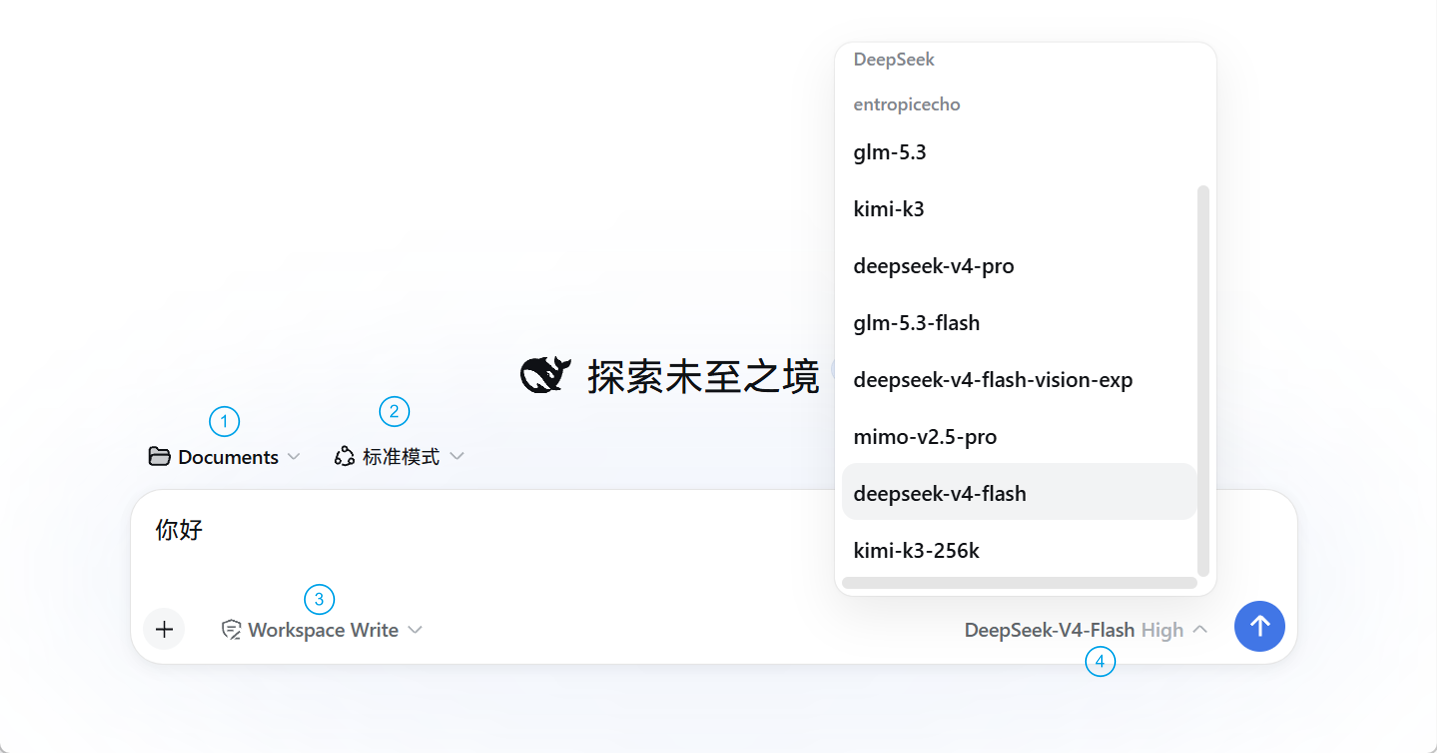
每次开始任务前,依次选择工作区、模式、权限和模型。
| 权限 | 说明 | 适用 |
|---|---|---|
| Read Only | 只能读取工作区文件,不能修改文件或执行终端命令 | 安全性最高 |
| Workspace Write | 可读写当前工作目录,可在该目录执行命令,不能访问目录外文件 | 日常开发推荐 |
| Full Access | 可读写任意路径文件,可执行各类终端指令 | 风险较高,按需使用 |
配置完成后输入需求即可开始对话。
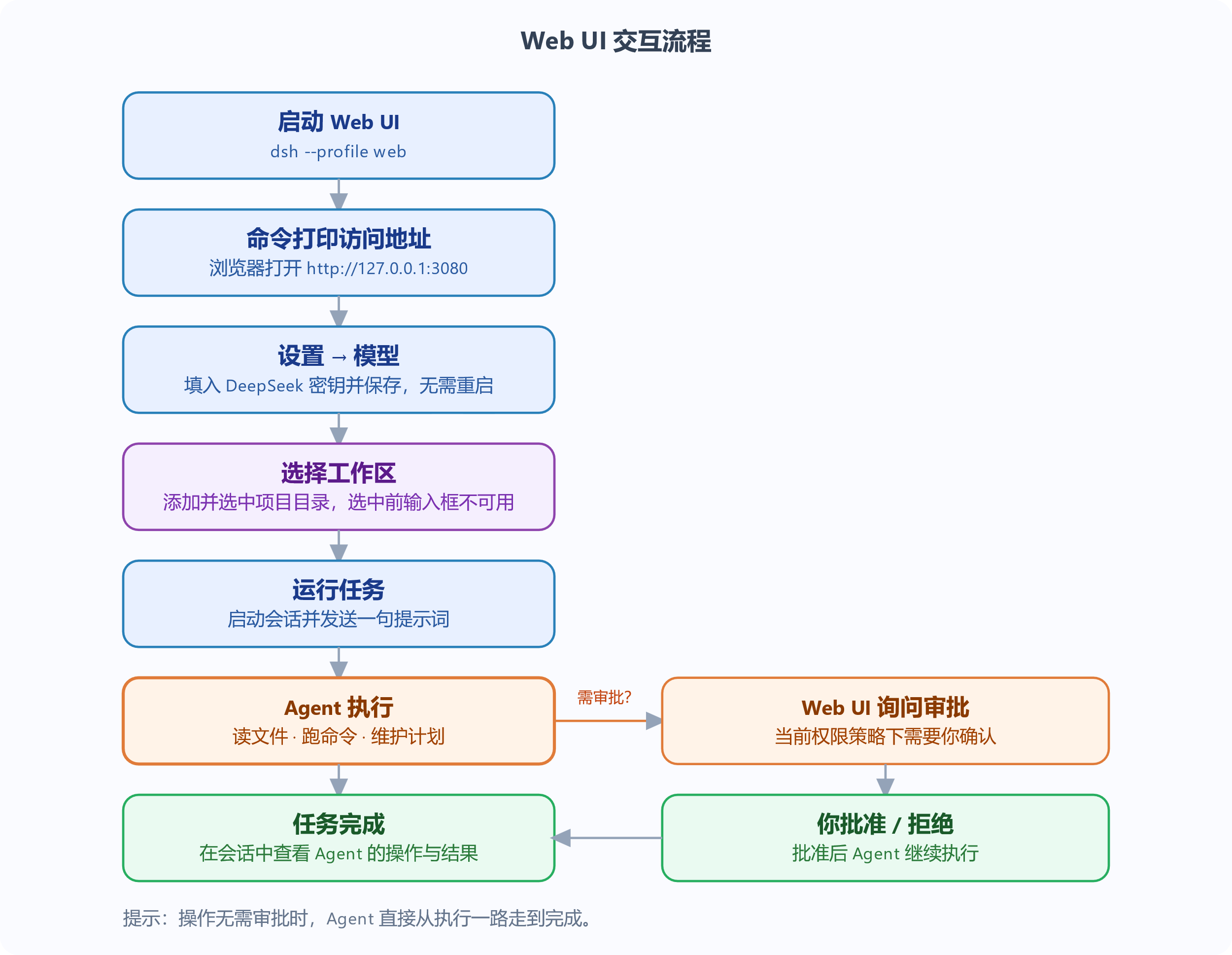
执行流程
从启动 Web UI 到任务完成,Agent 会按当前权限策略执行读写和命令操作;需要确认的操作会先在 Web UI 中发起审批。
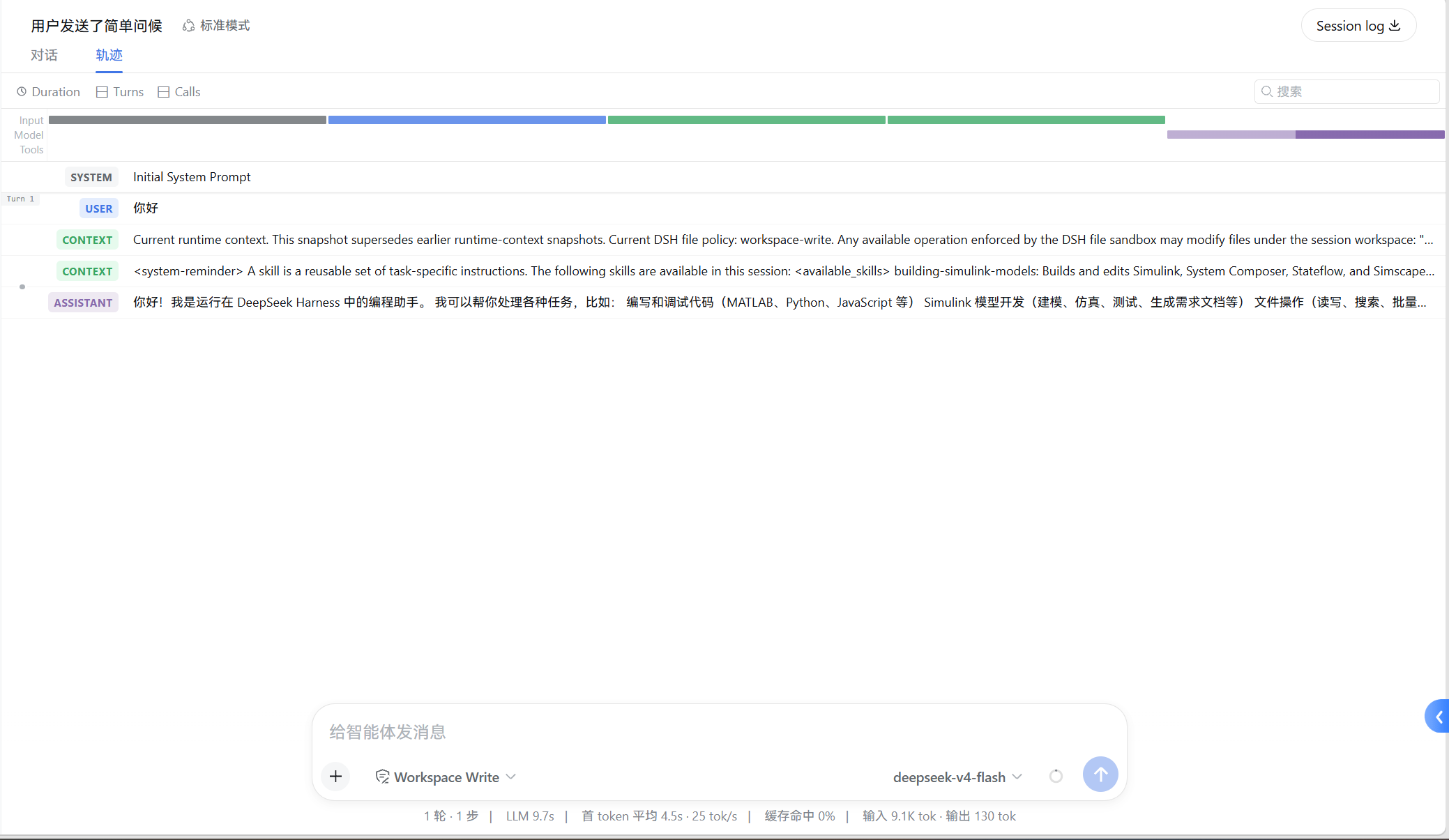
使用技巧
- 在 轨迹 中可以查看每轮对话的详细过程。
- 对话栏下方会显示每次调用的相关数据。
- 轨迹页还会展示轮次、耗时、吞吐、缓存命中和输入输出 Token。
插件安装
可以在 dsh 插件目录 查找并安装插件。推荐安装 dsh-web-ui 的多插件集成美化包。
- 在运行
dsh web的终端按Ctrl+C停止进程。 - 安装集成插件:
bash
dsh plugin --profile web add @linxin666/dsh-web-all@latest插件安装报错
安装插件时如果提示 'pnpm' 不是内部或外部命令,先全局安装 pnpm,再重新执行安装命令:
bash
npm install -g pnpm
dsh plugin --profile web add @linxin666/dsh-web-all@latest如果出现 ERR_PNPM_IGNORED_BUILDS:
- 进入
webprofile,Windows 路径一般是C:\Users\xxx\.dsh\profiles\web。 - 在该目录打开终端,执行
pnpm approve-builds。 - 信任插件及其依赖,并全部选中。
- 重新执行上方的插件安装命令。
- 执行
dsh web重新进入 Web 界面。
插件安装成功但界面没有变化
插件需要在 dsh web 启动时加载。安装前已经运行的进程必须先按 Ctrl+C 停止,再重新执行 dsh web;若浏览器仍显示旧界面,按 Ctrl+R 强制刷新。若安装命令本身失败,先检查网络、GitHub/npm 访问权限和当前用户对 $DSH_HOME/profiles/web 的写入权限。
- 如果界面没有立即变化,按
Ctrl+R刷新浏览器页面。
桌面快捷方式
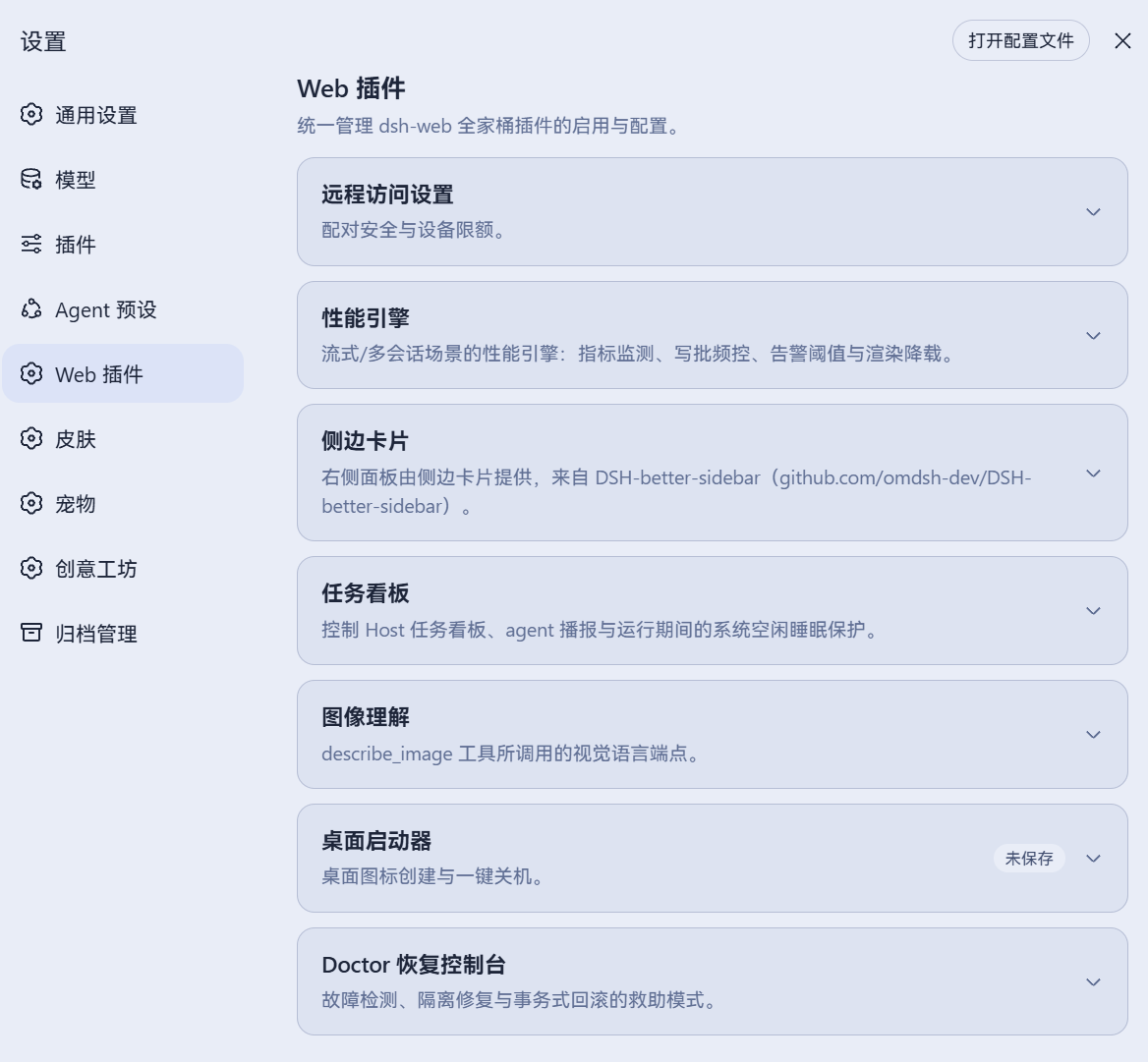
安装成功后,在设置的 Web 插件 列表中配置桌面启动器,之后无需命令行即可启动 dsh。
相关页面
| 页面 | 说明 |
|---|---|
| 创建令牌 | 创建分组正确的 API Key |
| 快速开始 | 确认地址、令牌与验证方式 |
| 第三方客户端 | 其他 OpenAI 兼容客户端接入 |
| 报错档案 | 排查请求失败和权限问题 |